Il tuo sito funziona, ma come fai a sapere se è davvero al sicuro? Molti attacchi non si vedono subito: il sito sembra normale mentre qualcuno ci inserisce spam, redirect o codice malevolo.
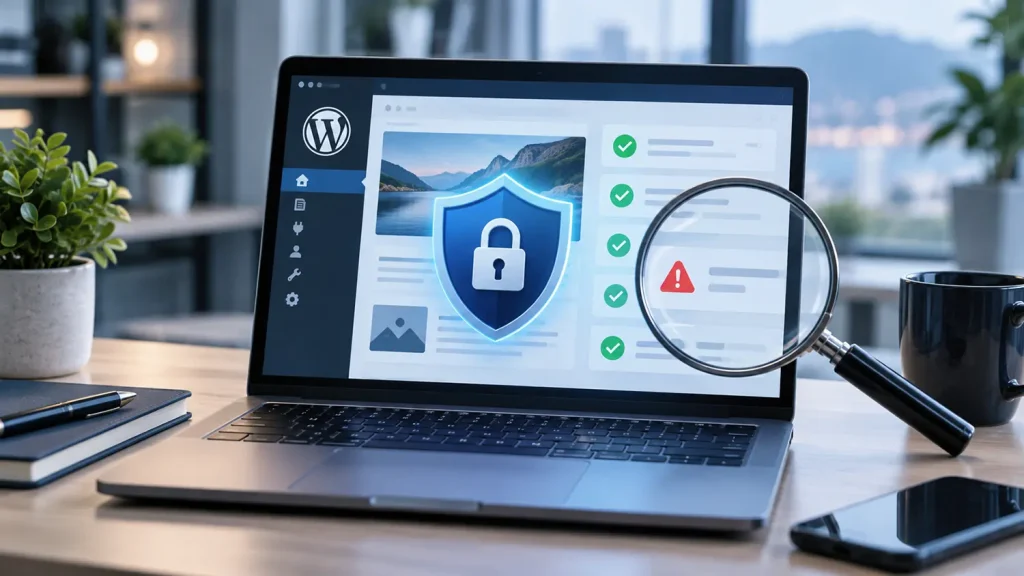
In questa guida trovi come fare una verifica della sicurezza del sito WordPress anche senza essere un tecnico: i controlli rapidi, gli strumenti da usare, i segnali di un possibile attacco e cosa fare se qualcosa non torna.
Cosa significa verificare la sicurezza di un sito
Verificare la sicurezza significa controllare tre cose:
- Se il sito è esposto a rischi: software vecchio, password deboli, utenti che non dovrebbero esistere.
- Se è già stato compromesso: file modificati, malware (software dannoso), pagine che non hai creato tu.
- Se sei pronto a reagire: backup recente e funzionante, qualcuno che sa cosa fare.
Gli strumenti automatici aiutano, ma vedono solo una parte del quadro. Un controllo serio combina strumenti e verifica manuale.
Verifica sicurezza sito: i controlli rapidi da fare subito
Questi controlli non richiedono competenze tecniche e puoi farli dalla bacheca di WordPress.
1. Aggiornamenti in sospeso
Vai in Bacheca, Aggiornamenti. Se ci sono aggiornamenti di WordPress, plugin o temi fermi da mesi, è il primo punto debole. Molti aggiornamenti correggono falle di sicurezza già note, e sono proprio quelle che gli attaccanti sfruttano.
Prima di aggiornare, fai un backup: ti spieghiamo come nella nostra guida al backup di WordPress.
2. Plugin e temi inutilizzati
Un plugin disattivato ma ancora installato può restare vulnerabile. Se non lo usi, eliminalo. Lo stesso vale per i temi che non servono. Dopo l’eliminazione controlla che il sito funzioni ancora.
3. Utenti amministratori
Apri Utenti e filtra per ruolo Amministratore. Ogni account deve avere un motivo di esistere. Se trovi nomi che non riconosci, è un segnale d’allarme. Controlla anche che non ci siano ex collaboratori o fornitori con accesso ancora attivo.
4. Password e autenticazione a due fattori
Le password devono essere lunghe, uniche e non riutilizzate su altri servizi. Per gli amministratori valuta l’autenticazione a due fattori (2FA), cioè un secondo codice richiesto al momento del login. Si attiva con un plugin dedicato.
5. Certificato HTTPS
Controlla che il sito si apra in HTTPS e che il browser non mostri avvisi. Per un’analisi più dettagliata del certificato puoi usare il test gratuito di SSL Labs.
6. Backup
Chiediti: so quando è stato fatto l’ultimo backup? Si trova fuori dal server del sito? L’ho mai provato a ripristinare? Se la risposta a una di queste domande è no, la tua verifica ha già trovato un problema.
Strumenti per controllare se il sito è compromesso
Google Search Console
Se hai verificato il sito su Search Console, controlla la sezione dedicata ai problemi di sicurezza “Sicurezza e azioni manuali -> Problemi di sicurezza“. Se Google ha rilevato malware o contenuti ingannevoli, la segnalazione compare lì.
Controlla anche le pagine indicizzate: se nei risultati di Google compaiono titoli in altre lingue, prodotti o argomenti che non c’entrano con te, il sito potrebbe essere stato usato per pubblicare spam.
Scanner online
Esistono servizi gratuiti che analizzano l’indirizzo del sito e cercano malware noti, blacklist e problemi evidenti. Ad esempio il Transparency Report di Google sulla navigazione sicura (Esempio per questo sito) oppure Sucuri SiteCheck.
Limite importante: questi strumenti guardano il sito da fuori. Un risultato “pulito” non garantisce che non ci sia nulla di nascosto nei file o nel database.
Plugin di sicurezza
Un plugin di sicurezza installato su WordPress può confrontare i file del sito con quelli originali, segnalare modifiche sospette e registrare i tentativi di accesso. È più approfondito di uno scanner esterno, ma va configurato bene e tenuto aggiornato. Un plugin mal impostato può anche rallentare il sito.
Controllo dell’integrità dei file con WP-CLI
Se hai accesso al server via terminale e WP-CLI installato, puoi confrontare i file del core di WordPress con quelli ufficiali:
wp core verify-checksumsIl comando segnala i file del core modificati o aggiunti. Non controlla plugin e temi, e un risultato anomalo va interpretato da qualcuno che conosce il sito: non tutte le differenze sono segno di attacco.
Segnali che il sito potrebbe essere stato compromesso
Se noti uno di questi sintomi, non aspettare:
- il sito reindirizza a pagine strane, soprattutto da mobile o arrivando da Google;
- il browser o Google mostrano un avviso di sito pericoloso;
- compaiono pagine, link o utenti che non hai creato;
- il sito è diventato lento o va offline senza motivo;
- il provider di hosting ti avvisa di attività sospette o sospende l’account;
- ricevi email di reset password che non hai richiesto;
- i file del sito risultano modificati in date in cui non hai fatto nulla.
Cosa fare se trovi un problema
Agire in fretta è importante, ma agire in modo disordinato può peggiorare le cose.
- Fai una copia dello stato attuale (file e database), anche se il sito è compromesso: può servire per capire cosa è successo.
- Cambia tutte le password: WordPress, hosting, FTP, database, email collegate. Meglio farlo da un computer che sai pulito.
- Verifica gli utenti e rimuovi quelli sconosciuti.
- Valuta il ripristino da un backup precedente all’attacco, se sai con certezza quando è avvenuto. Se non lo sai, ripristinare un backup già infetto non risolve nulla.
- Aggiorna tutto dopo la pulizia, altrimenti l’attaccante rientra dalla stessa porta.
- Chiedi aiuto a un tecnico se non sei sicuro di aver eliminato tutto. Un malware può lasciare “porte nascoste” che una pulizia superficiale non trova.
Se nel sito sono presenti dati personali di clienti o utenti (per esempio in un e-commerce), un’eventuale violazione può avere conseguenze sul piano legale. In questo caso rivolgiti a un professionista competente.
Ogni quanto fare la verifica
Non esiste un intervallo valido per tutti. Come regola pratica, la verifica va fatta con regolarità e ripetuta dopo eventi importanti: aggiornamenti grandi, installazione di nuovi plugin, cambio di hosting, passaggio di consegne tra fornitori. Un sito con ordini o aree riservate merita controlli più frequenti di un sito vetrina.
Il modo più affidabile è non lasciarlo alla memoria: un servizio di manutenzione del sito WordPress include di norma aggiornamenti, backup e controlli periodici.
Domande frequenti
Come posso sapere se il mio sito WordPress è stato hackerato?
Controlla i segnali elencati sopra, poi usa Search Console, uno scanner online e un plugin di sicurezza. Se un solo strumento non trova nulla, non significa che il sito sia pulito. Se hai dubbi, fai analizzare file e database da un tecnico.
Gli scanner gratuiti bastano?
Sono un buon primo controllo, ma analizzano solo ciò che è visibile dall’esterno. Non sostituiscono la verifica dei file, degli utenti e della configurazione del server.
Un sito con HTTPS è un sito sicuro?
No. HTTPS protegge la connessione tra visitatore e sito, ma non dice nulla sullo stato del sito. Un sito può avere un certificato valido ed essere comunque infetto o vulnerabile.
Posso fare la verifica da solo?
I controlli rapidi sì. Per un’analisi approfondita, o se il sito è parte importante della tua attività, conviene affidarsi a un tecnico. In ogni caso fai sempre un backup prima di modificare qualcosa.
Vuoi far controllare la sicurezza del tuo sito?
Media Web ADV, agenzia di web design e servizi digitali con sede a Napoli, si occupa di sicurezza e manutenzione di siti WordPress e WooCommerce. Se vuoi una verifica del tuo sito o hai il dubbio che qualcosa non vada, contattaci per una consulenza.