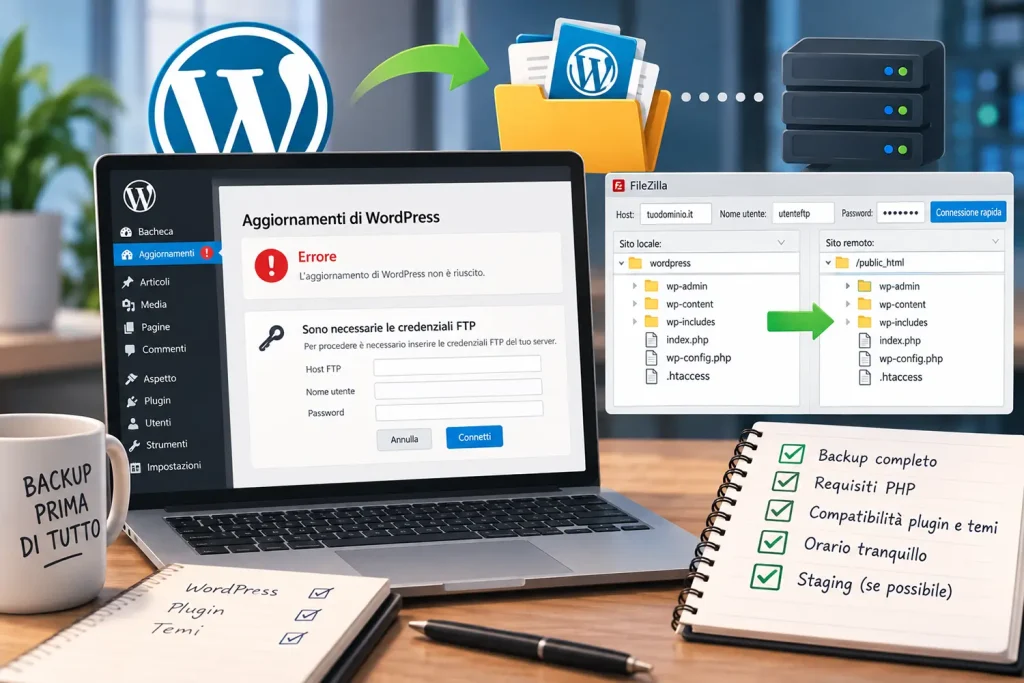
Clicchi su “Aggiorna” nella bacheca e l’aggiornamento si blocca, va in errore o non parte proprio. Oppure non riesci nemmeno ad accedere all’area di amministrazione. In questi casi puoi aggiornare WordPress manualmente, cioè sostituendo i file del sito senza passare dalla bacheca.
In questa guida vediamo quando serve, cosa preparare prima e come procedere con FTP o con WP-CLI, oltre ai controlli da fare alla fine.
Cosa significa aggiornare WordPress manualmente
Di norma WordPress si aggiorna con un clic dalla bacheca: il sistema scarica i nuovi file e li sostituisce da solo. Con l’aggiornamento manuale scarichi tu il pacchetto e lo carichi sul server, oppure lanci un comando da terminale. Il risultato è lo stesso, ma hai più controllo su ogni passaggio.
Esistono due strade principali:
- FTP o SFTP: ti colleghi al server con un programma dedicato (per esempio FileZilla) e sostituisci le cartelle del sito. SFTP è la variante cifrata, da preferire se l’hosting la offre.
- WP-CLI: lo strumento a riga di comando di WordPress. Serve accesso SSH (il collegamento da terminale al server) e che WP-CLI sia installato sull’hosting.
Quando conviene aggiornare WordPress a mano
L’aggiornamento dalla bacheca resta la via più semplice. Il metodo manuale diventa utile quando:
- l’aggiornamento automatico fallisce o si interrompe a metà;
- il sito mostra il messaggio “Brevemente non disponibile per manutenzione” e non torna online;
- l’hosting non permette a WordPress di scrivere i file da solo, per via dei permessi;
- non riesci ad accedere alla bacheca per un errore causato da un plugin o da un tema;
- vuoi controllare ogni passaggio, per esempio su un sito aziendale o su un negozio WooCommerce.
Se invece la bacheca funziona e vuoi solo una procedura sicura, trovi la via standard nella nostra guida per aggiornare WordPress passo per passo.
Cosa fare prima di aggiornare
Qualsiasi aggiornamento può andare storto, e quello manuale ti espone di più agli errori di distrazione. Questi passaggi non sono facoltativi.
- Fai un backup completo di file e database, e verifica che sia leggibile. Se non sai come, leggi la guida al backup di WordPress.
- Controlla i requisiti. Ogni versione di WordPress richiede versioni minime di PHP e di database. Verificale sul sito ufficiale wordpress.org e confrontale con quelle del tuo hosting.
- Controlla la compatibilità di plugin e tema, soprattutto se il salto di versione è grande o se il sito è fermo da molti mesi.
- Se puoi, prova prima su una copia del sito (ambiente di staging). Per un e-commerce è la scelta più prudente.
- Tieni a portata di mano le credenziali FTP o SSH e quelle del database.
Aggiornare il core di WordPress via FTP
Questa è la procedura classica. Scarica il pacchetto solo da wordpress.org: versioni scaricate da altri siti possono contenere codice malevolo.
- Scarica l’ultima versione di WordPress da wordpress.org e decomprimi il file sul tuo computer.
- Se riesci ad accedere alla bacheca, disattiva i plugin prima di procedere. Se non riesci, puoi saltare questo passaggio e disattivarli dopo.
- Collegati al server via FTP o SFTP.
- Sul server rinomina le cartelle
wp-adminewp-includes(per esempio inwp-admin-old). Rinominare invece di cancellare ti permette di tornare indietro se qualcosa va storto. - Carica le nuove cartelle
wp-adminewp-includesdal pacchetto scaricato. - Carica i file nella cartella principale del pacchetto (quelli che iniziano con
wp-, piùindex.phpe simili), sovrascrivendo quelli esistenti. Non toccare il tuowp-config.php. - Non sostituire la cartella
wp-content: contiene i tuoi temi, i plugin e i file caricati (immagini, documenti). Sovrascriverla significa perderli. - Apri il sito. Se WordPress richiede un aggiornamento del database, ti guida lui con una schermata dedicata. In alternativa, prova ad aprire
tuosito.it/wp-admin/upgrade.php. - Riattiva i plugin, uno alla volta, controllando che il sito continui a funzionare.
Se tutto funziona, dopo qualche giorno puoi eliminare le cartelle rinominate. Finché non hai verificato il sito, tienile.
Aggiornare con WP-CLI
Se hai accesso SSH e WP-CLI è installato, la procedura è molto più rapida e lascia meno spazio a errori di caricamento. Posizionati nella cartella principale del sito ed esporta prima il database:
wp db export backup-prima-aggiornamento.sql
wp core update
wp core update-db
Il primo comando salva il database in un file (non sostituisce il backup completo dei file). Il secondo aggiorna il core di WordPress, il terzo applica eventuali modifiche al database richieste dalla nuova versione.
Per plugin e temi:
wp plugin update --all
wp theme update --all
Se gestisci un sito importante, aggiorna i plugin uno alla volta (wp plugin update nome-plugin) e controlla il sito dopo ciascuno, invece di fare tutto insieme.
Aggiornare a mano un plugin o un tema
Se l’aggiornamento del singolo plugin si blocca, puoi procedere così:
- Dopo il backup, scarica la versione aggiornata dalla fonte ufficiale (la pagina del plugin su wordpress.org o l’area clienti dello sviluppatore, se è a pagamento).
- Via FTP, rinomina la cartella del vecchio plugin dentro
wp-content/plugins. - Carica la cartella nuova, decompressa, al suo posto.
- Controlla in bacheca che il plugin sia attivo e il sito funzioni.
Per i temi la logica è la stessa, nella cartella wp-content/themes. Attenzione: se hai modificato direttamente i file di un tema, la sostituzione cancella le tue modifiche. Le personalizzazioni dovrebbero stare in un tema figlio (child theme), che non viene toccato dall’aggiornamento.
Cosa controllare dopo l’aggiornamento
- La home page e alcune pagine interne si aprono senza errori.
- Puoi accedere alla bacheca e vedi la nuova versione di WordPress.
- I moduli di contatto inviano le email.
- Su WooCommerce: carrello, checkout e pagamento funzionano. Fai un ordine di prova.
- Hai svuotato la cache del sito, del plugin di cache e del browser.
- Non compaiono avvisi o errori nelle pagine.
Dopo un aggiornamento fatto in ritardo, è anche il momento di una verifica della sicurezza del sito: un sito rimasto indietro a lungo può avere già subito problemi.
Se qualcosa va storto
Il sito resta in “Brevemente non disponibile per manutenzione”
Durante un aggiornamento WordPress crea un file chiamato .maintenance nella cartella principale. Se l’aggiornamento si interrompe, il file può restare. Collegati via FTP (attiva la visualizzazione dei file nascosti nel programma) ed eliminalo. Poi riprova l’aggiornamento.
Errore bianco o errore critico
Di solito dipende da un plugin o un tema incompatibile con la nuova versione. Via FTP, rinomina la cartella del plugin sospetto in wp-content/plugins: WordPress lo disattiva. Se non sai quale sia, rinomina la cartella plugins intera e poi riattivali uno alla volta.
Il sito non funziona più
Ripristina il backup fatto all’inizio. Per questo è importante averlo verificato prima. Se sospetti che il problema non sia l’aggiornamento ma un’infezione, leggi come riconoscere e rimuovere il malware su WordPress.
Domande frequenti
Aggiornare WordPress manualmente cancella i miei contenuti?
No, se non tocchi wp-content e wp-config.php. Articoli e pagine sono nel database, immagini e file caricati nella cartella wp-content/uploads. Il backup serve proprio a coprirti dagli errori.
Meglio l’aggiornamento manuale o quello dalla bacheca?
Quello dalla bacheca è più semplice e va bene nella maggior parte dei casi. Il manuale serve quando il primo non funziona, o quando vuoi gestire ogni passaggio. Non è più sicuro di per sé: lo è solo se lo fai con attenzione.
Ogni quanto devo aggiornare WordPress?
Gli aggiornamenti di sicurezza vanno applicati appena possibile, dopo il backup. Rimandarli per mesi aumenta il rischio sia di attacchi sia di problemi di compatibilità.
Posso aggiornare il sito senza saper usare FTP?
Dalla bacheca sì. Per il metodo manuale servono un minimo di dimestichezza con FTP o SSH e la capacità di ripristinare un backup. Se non ti senti sicuro, meglio farti aiutare.
Vuoi che aggiorniamo il tuo sito WordPress?
Se l’aggiornamento si è bloccato, il sito è fermo da molto tempo o gestisci un negozio WooCommerce che non puoi permetterti di rompere, Media Web ADV può occuparsene: backup, aggiornamento, controlli finali e, se serve, un servizio continuativo di manutenzione del sito WordPress. Per una verifica dello stato del tuo sito, compila il form.