Hai un sito WordPress e vuoi sapere cosa fare, in concreto, per metterlo al riparo da attacchi, infezioni e brutte sorprese. Non serve essere un tecnico: la maggior parte delle azioni per rendere il sito sicuro sono abitudini semplici, da applicare con costanza.
Qui trovi le misure essenziali in ordine di importanza, cosa evitare e come capire quando è il momento di farti aiutare.
Cosa significa rendere un sito sicuro
Un sito sicuro al cento per cento non esiste. L’obiettivo realistico è un altro: rendere difficile un attacco, accorgersi in fretta se qualcosa non va e poter tornare indietro senza danni.
Per questo la sicurezza non è un plugin da installare una volta, ma un insieme di tre cose:
- Prevenzione: aggiornamenti, password robuste, componenti ridotti al minimo.
- Controllo: verifiche periodiche e avvisi quando qualcosa cambia.
- Recupero: un backup recente, conservato in un posto sicuro, da cui ripartire.
Le basi per rendere il sito sicuro
1. Tieni aggiornati WordPress, plugin e temi
Molti aggiornamenti correggono falle di sicurezza già note. Se non li applichi, lasci aperta una porta che chiunque conosce. È il punto più importante di tutta la lista.
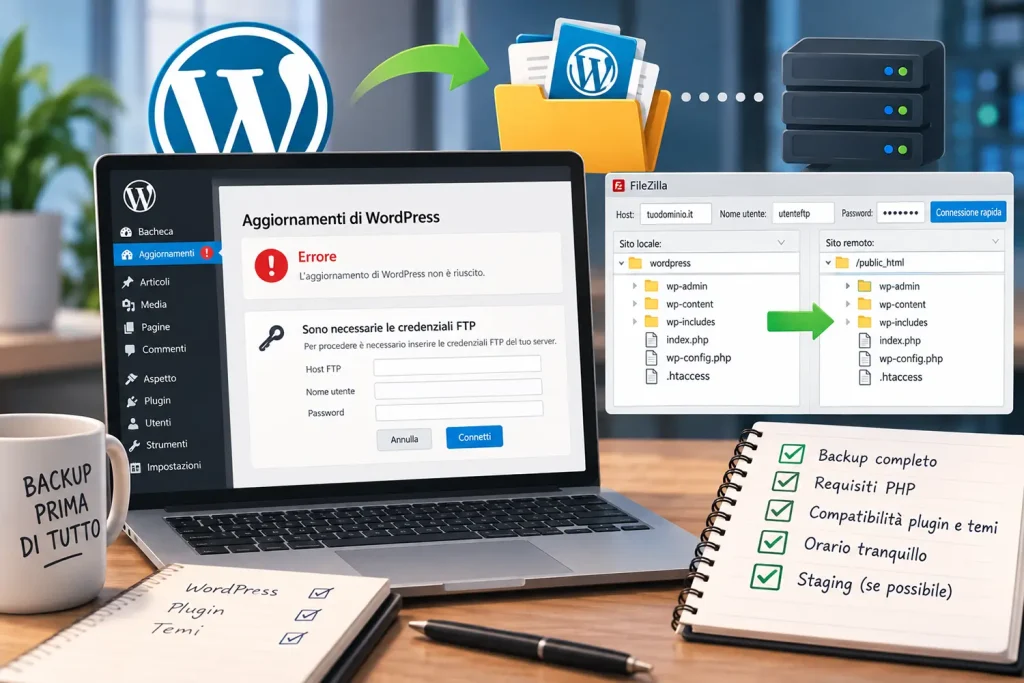
Prima di aggiornare fai sempre un backup e, se il sito è importante, controlla che tutto funzioni subito dopo. Trovi la procedura completa in Aggiornare WordPress: guida passo per passo, senza rischi. Se la bacheca non ti permette di aggiornare, c’è anche la guida per aggiornare WordPress manualmente via FTP e WP-CLI.
2. Fai backup regolari e salvali fuori dal sito
Il backup è la tua assicurazione. Se il sito viene compromesso o un aggiornamento va storto, puoi ripristinare una versione funzionante. Conta però dove lo salvi: una copia che resta solo sul server del sito può andare persa insieme al sito.
Controlla anche di saper ripristinare il backup, non solo di averlo. Come farlo, dove conservarlo e come ripristinarlo è spiegato in Backup WordPress: come farlo, dove salvarlo e come ripristinarlo.
3. Proteggi gli accessi
Le credenziali deboli sono una via d’ingresso molto comune. Cosa fare:
- usa password lunghe e uniche, meglio se generate da un gestore di password;
- evita nomi utente prevedibili come “admin”;
- attiva l’autenticazione a due fattori (oltre alla password serve un codice temporaneo, di solito generato da un’app sul telefono) con un plugin dedicato;
- limita i tentativi di accesso falliti, con un plugin o con le funzioni dell’hosting;
- crea un account per ogni persona che lavora sul sito e dai a ciascuno solo i permessi che servono;
- elimina gli utenti che non lavorano più con te.
4. Usa HTTPS e controlla il certificato
HTTPS protegge i dati che viaggiano tra il visitatore e il sito, come login, moduli e pagamenti. Se il certificato manca o è scaduto, i browser mostrano avvisi che allontanano i visitatori. Le cause più frequenti e i rimedi sono in Sito non sicuro su WordPress: cause e come risolvere.
5. Riduci plugin e temi al necessario
Ogni plugin è codice in più che qualcuno deve mantenere aggiornato. Un componente abbandonato dal suo sviluppatore diventa col tempo un punto debole.
- Disattiva ed elimina plugin e temi che non usi: disattivarli non basta.
- Scarica componenti solo da fonti affidabili. Evita le versioni “gratuite” di plugin a pagamento trovate su siti non ufficiali: spesso contengono codice malevolo.
- Prima di installare un plugin, controlla quando è stato aggiornato l’ultima volta.
Per scegliere con criterio, leggi Migliori plugin WordPress: come sceglierli e quali usare.
6. Disattiva la modifica dei file dalla bacheca
Per impostazione predefinita, WordPress permette di modificare il codice di temi e plugin direttamente dall’area di amministrazione. Se qualcuno entra con un account amministratore, può inserire codice dannoso da lì. Puoi disattivare questa funzione aggiungendo una riga al file wp-config.php:
define( 'DISALLOW_FILE_EDIT', true );Fai prima un backup e modifica il file con attenzione: un errore di sintassi può mandare il sito offline. Se non ti senti sicuro, fallo fare a un tecnico.
7. Valuta un plugin di sicurezza o un firewall
Un plugin di sicurezza può offrire scansioni, protezione del login e un firewall (un filtro che blocca il traffico sospetto prima che raggiunga il sito). È un aiuto utile, ma non sostituisce le misure precedenti. Se ne installi uno, configuralo e controlla gli avvisi che genera, altrimenti non serve a nulla. Anche il tuo hosting può includere protezioni: chiedi al fornitore cosa offre.
Controlli periodici: come accorgerti in fretta di un problema
Una volta messe in sicurezza le basi, servono verifiche regolari. Guarda se compaiono utenti amministratori che non riconosci, file o pagine che non hai creato, rallentamenti improvvisi, reindirizzamenti strani o avvisi del browser.
La checklist completa è in Verifica sicurezza sito WordPress: cosa controllare e come. Se il sito ha già comportamenti anomali, passa a Malware WordPress: come riconoscerlo, rimuoverlo e prevenirlo.
Tieni d’occhio anche le segnalazioni su nuove vulnerabilità che riguardano WordPress e i suoi componenti. Un esempio è quello che abbiamo trattato in Vulnerabilità PHP2Shell: cosa fare per il tuo sito WordPress.
Da dove partire oggi
Se non sai da dove cominciare, segui questo ordine:
- Fai un backup completo e verifica dove viene salvato.
- Aggiorna WordPress, plugin e temi.
- Elimina plugin, temi e utenti inutilizzati.
- Cambia le password degli amministratori e attiva l’autenticazione a due fattori.
- Controlla che il certificato HTTPS sia valido e che il sito si apra sempre in HTTPS.
- Pianifica una verifica periodica, da solo o con un servizio di manutenzione del sito WordPress.
Domande frequenti
WordPress è sicuro di per sé?
WordPress riceve aggiornamenti di sicurezza, ma la sicurezza reale di un sito dipende da come viene gestito: plugin e temi installati, aggiornamenti applicati, password, hosting. Un sito curato è molto più difficile da attaccare di uno lasciato a sé stesso.
Basta installare un plugin di sicurezza?
No. Un plugin aiuta, ma non compensa plugin vecchi, password deboli o assenza di backup. Funziona bene come parte di un insieme di misure, non come soluzione unica.
Ogni quanto devo controllare la sicurezza del sito?
Dipende da quanto il sito è importante per la tua attività. Un negozio WooCommerce o un sito che raccoglie contatti ha bisogno di controlli più frequenti di un sito vetrina poco usato. In ogni caso gli aggiornamenti e lo stato dei backup vanno controllati con regolarità, non solo quando qualcosa non funziona.
Vuoi far controllare la sicurezza del tuo sito?
Media Web ADV, agenzia di web design e servizi digitali con sede a Napoli, si occupa di sicurezza e manutenzione di siti WordPress e WooCommerce. Se vuoi capire in che stato è il tuo sito e quali misure mancano, contattaci e ne parliamo.