Nella bacheca del tuo sito compare l’avviso che ci sono aggiornamenti disponibili, ma hai paura che cliccando qualcosa si rompa. È un timore comprensibile, e non va ignorato. Ma rimandare per mesi è quasi sempre il rischio peggiore.
In questa guida vediamo come aggiornare WordPress in modo ordinato: cosa preparare prima, in che sequenza procedere, come controllare il risultato e cosa fare se qualcosa va storto.
Perché conviene aggiornare WordPress con regolarità
Un sito WordPress è fatto di tre componenti che si aggiornano separatamente: il core (il sistema WordPress vero e proprio), i plugin (le estensioni) e i temi (la veste grafica e parte della struttura). Ognuno ha il proprio sviluppatore e i propri tempi di rilascio.
Gli aggiornamenti servono a tre cose:
- Sicurezza: molte versioni correggono vulnerabilità già note. Chi attacca i siti sfrutta spesso proprio queste falle nei componenti rimasti indietro. Se vuoi approfondire cosa succede in quel caso, leggi la guida su malware WordPress: come riconoscerlo, rimuoverlo e prevenirlo.
- Compatibilità: nuove versioni di PHP (il linguaggio con cui gira il sito), di WordPress e dei plugin devono funzionare insieme.
- Correzione di errori e miglioramenti di funzionamento.
C’è anche un effetto meno evidente: più si aspetta, più il salto di versione è grande e più è probabile che qualcosa smetta di funzionare. Aggiornare spesso e in piccoli passi è più sicuro che farlo tutto insieme dopo un anno.
Cosa fare prima di aggiornare WordPress
La preparazione conta più dell’aggiornamento in sé. Prima di toccare qualsiasi cosa:
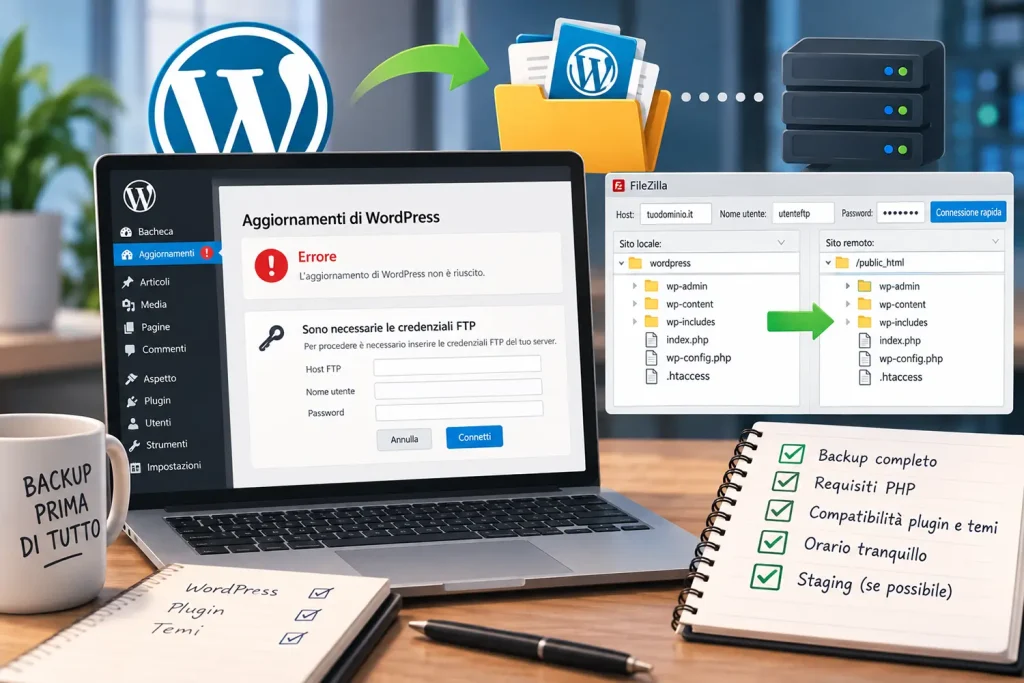
- Fai un backup completo di file e database, e verifica che sia salvato fuori dal server del sito. Se non sai come, trovi la procedura in Backup WordPress: come farlo, dove salvarlo e come ripristinarlo.
- Leggi cosa cambia. Nella bacheca, alla voce Aggiornamenti, e nella pagina del plugin trovi le note di versione. Presta attenzione ai cambi di versione “grandi” (per esempio da 2.x a 3.x), che più facilmente introducono modifiche importanti.
- Controlla la versione di PHP del tuo hosting e verifica che sia supportata dai componenti che stai per aggiornare.
- Scegli il momento giusto. Evita i picchi di visite o di ordini, soprattutto se hai un negozio online.
- Verifica le licenze dei plugin e dei temi a pagamento: se la licenza è scaduta, l’aggiornamento potrebbe non essere disponibile.
Se il sito è importante, usa un ambiente di prova
Un ambiente di staging è una copia del sito su cui puoi provare gli aggiornamenti senza che i visitatori se ne accorgano. Molti hosting lo offrono dal pannello di controllo. Per un e-commerce o per un sito che genera contatti è la scelta più prudente.
Come aggiornare WordPress: l’ordine da seguire
Non esiste un ordine imposto da WordPress, ma una sequenza ordinata riduce i problemi e, se qualcosa si rompe, ti permette di capire subito quale aggiornamento l’ha causato.
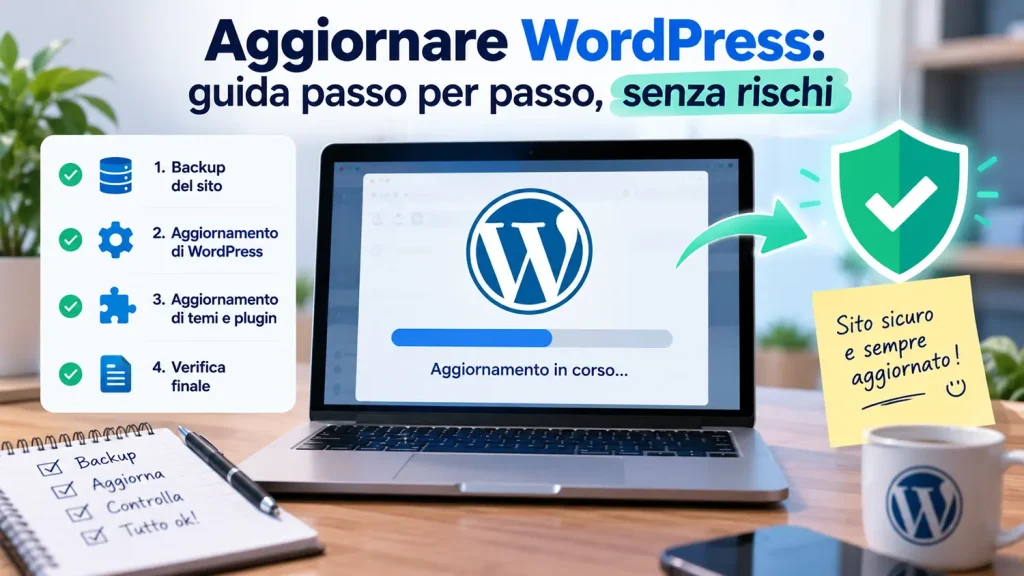
- Core di WordPress. Dalla bacheca, vai alla pagina Aggiornamenti e avvia l’aggiornamento del sistema.
- Plugin, preferibilmente uno alla volta o a piccoli gruppi, controllando il sito tra un passaggio e l’altro. Quelli più delicati (builder, plugin di sicurezza, e-commerce, cache) conviene farli separatamente.
- Tema. Se hai personalizzato il tema modificandone direttamente i file, l’aggiornamento li sovrascrive. Per questo le modifiche andrebbero fatte in un tema child (un tema “figlio” che eredita dal principale e conserva le tue personalizzazioni).
- Database: dopo l’aggiornamento del core o di alcuni plugin, WordPress o il plugin possono chiedere di aggiornare il database. Segui la procedura proposta, senza interromperla.
Aggiornare da riga di comando (per chi la usa)
Se il tuo hosting supporta WP-CLI, lo strumento a riga di comando di WordPress, gli stessi passaggi si possono eseguire così, sempre dopo il backup:
wp core update
wp plugin update --all
wp theme update --all
wp core update-db
Per chi non ha familiarità con il terminale, la bacheca resta la strada più semplice.
Cosa controllare dopo l’aggiornamento
Un aggiornamento che sembra andato bene può aver rotto qualcosa che non vedi subito. Dopo ogni passaggio:
- apri la home e alcune pagine interne, anche da dispositivo mobile;
- prova i moduli di contatto e invia un messaggio di test;
- se hai un negozio WooCommerce, simula un acquisto completo fino al pagamento;
- controlla il login e l’area riservata, se presente;
- svuota la cache del sito e del browser se la pagina sembra non cambiata.
Se gestisci un negozio, tieni presente che WooCommerce può segnalare modelli di pagina (template) non più aggiornati se li hai personalizzati nel tema.
Cosa fare se dopo l’aggiornamento il sito va in errore
Schermata bianca o “errore critico”
Quasi sempre è un plugin o un tema incompatibile. WordPress può inviare un’email all’amministratore con un link alla modalità di recupero. Se non la ricevi, accedi ai file con FTP o dal file manager dell’hosting e rinomina la cartella del plugin sospetto dentro wp-content/plugins: il plugin viene disattivato e il sito spesso torna raggiungibile.
Sito bloccato in “manutenzione programmata”
Se l’aggiornamento si interrompe, può restare nella cartella principale del sito un file temporaneo chiamato .maintenance. Eliminandolo, il sito dovrebbe tornare visibile. Controlla poi che l’aggiornamento interrotto sia stato completato.
Quando ripristinare il backup
Se non individui la causa in tempi ragionevoli, ripristina il backup fatto prima dell’aggiornamento e procedi con più calma, magari su staging. Se il sito ti sembra anomalo anche dopo il ripristino, una verifica di sicurezza del sito WordPress aiuta a capire se c’è dell’altro.
Aggiornamenti automatici: sì o no?
WordPress può aggiornarsi da solo per le versioni minori e di sicurezza del core. Per plugin e temi è possibile attivare gli aggiornamenti automatici dalle rispettive pagine della bacheca.
Sono comodi per componenti semplici e poco critici. Per builder, plugin e-commerce e componenti da cui dipende il funzionamento del sito, meglio il controllo manuale (o su staging), perché un aggiornamento automatico che rompe qualcosa lo scopri solo quando se ne accorge un cliente.
Domande frequenti
Aggiornare WordPress fa perdere contenuti e pagine?
Di norma no: articoli, pagine e media sono nel database e nella cartella degli upload, che l’aggiornamento non cancella. Il rischio riguarda piuttosto le personalizzazioni fatte direttamente nei file del tema o di un plugin, che possono andare perse. Per questo il backup resta indispensabile.
Ogni quanto bisogna aggiornare WordPress?
Appena possibile per gli aggiornamenti di sicurezza, e con un controllo periodico della bacheca per tutto il resto. L’importante è non lasciare accumulare gli aggiornamenti per mesi.
Posso aggiornare un plugin senza aggiornare WordPress?
Sì, ma ogni plugin dichiara con quali versioni di WordPress e di PHP funziona. Se il plugin richiede una versione più recente del core, dovrai aggiornare prima quello.
Cosa succede se non aggiorno mai il sito?
Il sito continua a funzionare, finché non smette. Nel frattempo resta esposto a vulnerabilità note e diventa sempre più difficile aggiornarlo senza rotture.
Vuoi che ci pensiamo noi?
Aggiornare un sito richiede tempo, attenzione e qualcuno pronto a intervenire se qualcosa va storto. Media Web ADV, agenzia di web design e servizi digitali con sede a Napoli, si occupa di manutenzione e sicurezza di siti WordPress e WooCommerce, aggiornamenti compresi. Se vuoi sapere cosa include un servizio di questo tipo, leggi Manutenzione sito WordPress: cosa include e quanto costa.