Cerchi i migliori plugin WordPress per il tuo sito e ti ritrovi davanti a migliaia di opzioni, tutte con recensioni entusiaste? Il problema non è trovare un plugin, ma scegliere quelli giusti senza rallentare il sito e senza aprire falle di sicurezza.
In questa guida trovi i criteri per valutare un plugin, le categorie che servono davvero a un sito aziendale o a un negozio WooCommerce e alcuni esempi noti per ciascuna. Non è una classifica: il plugin migliore dipende da cosa devi fare.
Cos’è un plugin e perché la scelta conta
Un plugin è un’estensione che aggiunge funzioni a WordPress: un modulo di contatto, un sistema di backup, strumenti SEO. Ogni plugin è codice di terze parti che gira sul tuo sito, con accesso a file e database.
Per questo un plugin sbagliato può costarti caro:
- Sicurezza: un plugin abbandonato o con falle note è una delle porte d’ingresso più comuni per il malware.
- Prestazioni: alcuni plugin caricano script e stili su ogni pagina, anche dove non servono.
- Conflitti: due plugin che fanno cose simili possono rompersi a vicenda o rompere il tema.
Come capire se un plugin è affidabile
Prima di installare qualsiasi plugin, controlla questi punti nella sua scheda sul repository ufficiale di WordPress o sul sito dello sviluppatore:
- Data dell’ultimo aggiornamento. Un plugin che non riceve aggiornamenti da molto tempo è un cattivo segno.
- Compatibilità con la tua versione di WordPress e di PHP.
- Supporto attivo: guarda se lo sviluppatore risponde nel forum di supporto.
- Recensioni recenti, non solo il voto medio. Leggi anche quelle negative.
- Origine: scarica solo dal repository ufficiale o dal sito del produttore. Evita le versioni premium “gratis” trovate in giro: spesso contengono codice malevolo.
- Cosa è gratuito e cosa a pagamento. Molti plugin hanno una versione base e una premium con le funzioni più utili.
Dopo l’installazione, ricorda che ogni plugin va tenuto aggiornato. Trovi il procedimento nella nostra guida per aggiornare WordPress senza rischi.
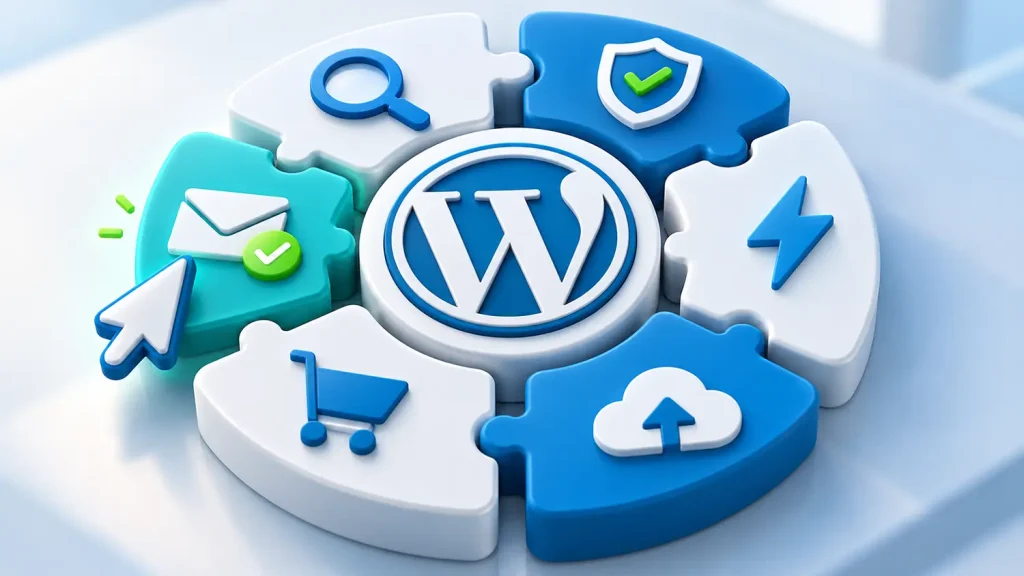
I migliori plugin WordPress per categoria
Gli esempi qui sotto sono plugin molto conosciuti. Funzioni, piani gratuiti e prezzi cambiano nel tempo: verifica sempre la scheda aggiornata prima di decidere.
Sicurezza
Un plugin di sicurezza aggiunge protezione al login, scansione dei file e avvisi su attività sospette. Esempi noti: Wordfence e Sucuri Security.
Un plugin non sostituisce aggiornamenti e buone pratiche. Se sospetti già un problema, leggi come riconoscere e rimuovere un malware su WordPress. Per un controllo generale, trovi una checklist nella verifica della sicurezza del sito.
Backup
È la categoria che ti salva nel momento peggiore. Un buon plugin pianifica copie automatiche di file e database e le salva fuori dal server del sito. Un esempio molto diffuso è UpdraftPlus; molti hosting offrono anche backup propri.
Un backup che non hai mai provato a ripristinare è solo una speranza. Per i dettagli, vedi la guida al backup di WordPress: come farlo, dove salvarlo e come ripristinarlo.
SEO
I plugin SEO ti aiutano a gestire titoli, meta description, sitemap XML e reindirizzamenti. Esempi noti: Yoast SEO e Rank Math. Ne basta uno: due plugin SEO attivi insieme creano duplicazioni e conflitti.
Ricorda che un plugin SEO è uno strumento di gestione, non una garanzia di posizionamento. I contenuti restano il lavoro più importante.
Velocità e cache
Un plugin di cache salva versioni già pronte delle pagine, così il server lavora meno. Esempi: WP Rocket (a pagamento) e LiteSpeed Cache, pensato per funzionare al meglio su server LiteSpeed.
Anche qui attenzione: più plugin di cache attivi insieme causano problemi. Controlla prima se il tuo hosting ne include già uno.
Ottimizzazione delle immagini
Immagini troppo pesanti sono una delle cause più comuni di rallentamento. Plugin come ShortPixel, Imagify o Smush comprimono le immagini al caricamento e possono ottimizzare anche quelle già presenti.
Moduli di contatto
Se ti serve solo un modulo semplice, Contact Form 7 è un classico, mentre WPForms e Fluent Forms offrono editor visuali più comodi. Proteggi sempre il modulo dallo spam e verifica che le email arrivino davvero a destinazione.
E-commerce
Se vendi online, la base è WooCommerce. Intorno a esso ruotano molte estensioni per pagamenti, spedizioni e fatturazione. Su un negozio ogni estensione in più è un possibile punto di rottura nel checkout, quindi aggiungine una alla volta e testa un ordine completo dopo ogni modifica. Per aspetti fiscali e di fatturazione rivolgiti al tuo commercialista.
Gli errori più comuni nella scelta dei plugin
- Installarne troppi “per provare” e dimenticarli attivi.
- Tenere plugin disattivati ma ancora installati: se hanno una vulnerabilità, restano comunque sul server. Se non li usi, eliminali.
- Duplicare le funzioni: due plugin di cache, due di SEO, due di sicurezza.
- Fidarsi solo delle classifiche: molti articoli “top 10” sono scritti per affiliazione, non per il tuo caso.
- Aggiornare senza backup e senza controllare il sito dopo.
Come installare un nuovo plugin in sicurezza
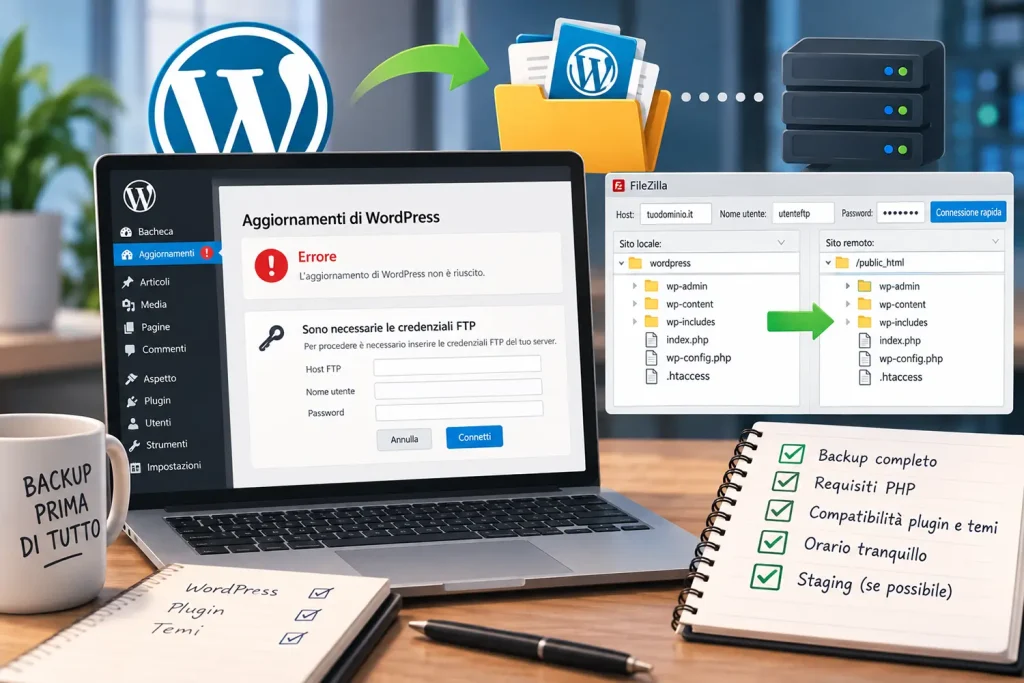
- Fai un backup completo di file e database.
- Se possibile, prova il plugin su una copia di test del sito (ambiente di staging) e non su quello online.
- Dalla bacheca vai su Plugin, Aggiungi nuovo, cerca il plugin, installalo e attivalo.
- Controlla le pagine principali, il modulo di contatto e, se hai un negozio, un ordine di prova.
- Se qualcosa non va, disattiva il plugin e ripristina il backup.
Domande frequenti
Quanti plugin posso installare su WordPress?
Non esiste un numero giusto. Conta la qualità del codice, non la quantità: pochi plugin pesanti o scritti male possono fare più danni di molti plugin leggeri. Tieni solo quelli che usi davvero.
I plugin gratuiti sono sicuri?
Dipende dal plugin, non dal prezzo. Un plugin gratuito scaricato dal repository ufficiale e aggiornato con regolarità può essere affidabile. Sono rischiose le versioni premium piratate e i plugin abbandonati.
Come capisco quale plugin rallenta il mio sito?
Disattivali uno alla volta su una copia di test, misurando la velocità dopo ogni passaggio. In alternativa, puoi usare strumenti di analisi delle prestazioni per vedere quali script e stili vengono caricati.
Devo aggiornare i plugin subito?
Gli aggiornamenti di sicurezza vanno applicati in fretta, ma sempre dopo un backup. Su siti importanti conviene provarli prima su una copia di test.
Vuoi una revisione dei plugin del tuo sito?
Media Web ADV è un’agenzia di web design e servizi digitali con sede a Napoli. Ci occupiamo di siti WordPress e WooCommerce, di sicurezza e manutenzione e di sviluppo di plugin e personalizzazioni. Possiamo controllare quali plugin hai installato, quali sono obsoleti o doppioni e cosa conviene sostituire. Se hai bisogno di un servizio continuativo, trovi i dettagli nella pagina sulla manutenzione del sito WordPress. Per una verifica del tuo sito, contattaci.